2026年8月10日

初期化した電子ペーパーを My Note Cloud に再登録する
電子ペーパーを初期化(リセット)すると、電子ペーパー内のドキュメントと連携サーバーの設定がすべて消えます。
初期化した電子ペーパーを My Note Cloud につなぎ直すときは、「電子ペーパーの交換」の操作で再登録してください。交換の操作であれば、クラウド上のドキュメントはそのまま引き継がれます。
初期化した電子ペーパーは、そのまま交換先の電子ペーパーとして登録できます。新しい電子ペーパーをご用意いただく必要はありません。
なぜ「交換」なのか
初期化した電子ペーパーの中身は空です。この状態のままクラウドと同期すると、クラウド側は「ドキュメントが削除された」と判断し、クラウド上のドキュメントも消えてしまいます。 「電子ペーパーの交換」の操作では、クラウド上のドキュメントを引き継いだうえで再登録するため、ドキュメントが消えることはありません。
手順:「電子ペーパーの交換」で再登録する
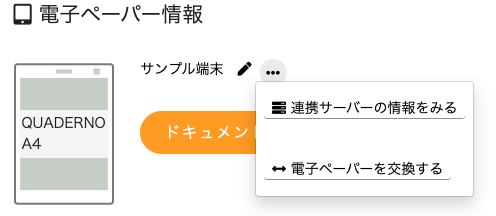
1. マイページの「電子ペーパー情報」で、再登録する電子ペーパーの […]メニュー > [⇔ 電子ペーパーを交換する]を選択します。
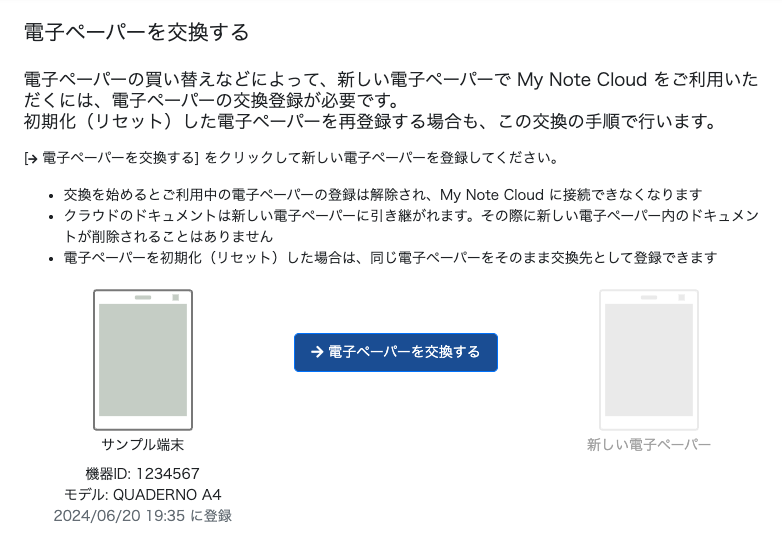
2. 注意事項をご確認の上、[→ 電子ペーパーを交換する]をクリックし、確認画面で[OK]を選択します。
3. 画面の案内に従って、初期化した電子ペーパーをそのまま登録してください。登録の手順は 電子ペーパーを My Note Cloud に登録する をご覧ください。
登録が完了すると、クラウド上のドキュメントが電子ペーパーに同期されます。
「連携サーバーの再登録」に進んだ場合について
初期化のあと、「連携サーバーを再登録すればいい」と考えて [連携サーバーを再登録する]に進みたくなるかもしれません。
初期化した電子ペーパーをそのまま再登録した場合にはドキュメントが消えてしまうため、選択を誤らないよう次のガードレール(安全のしくみ)を設けています。
(1) 進む前に「状況」をおたずねします
[連携サーバーを再登録する]を開くと、いきなり再登録には進まず、まず状況を選ぶ画面が表示されます。ここで 「電子ペーパーを初期化した」を選ぶと、上記の「電子ペーパーの交換」の手順にご案内します。
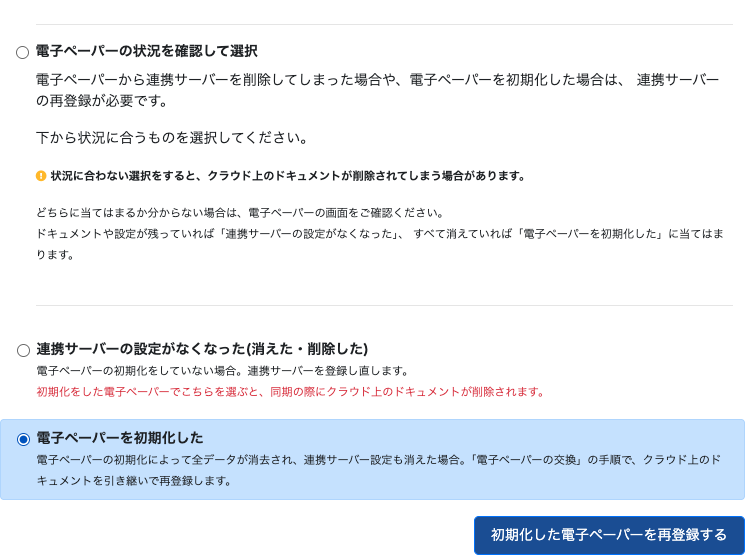
(2) 誤った選択には警告を表示します
初期化しているのに「連携サーバーの設定がなくなった」を選ぶと、クラウド上のドキュメントが削除される場合がある旨の警告を表示します。
(3) 迷ったときの見分け方
どちらに当てはまるか分からないときは、電子ペーパーの画面をご確認ください。
- ドキュメントや設定が残っている → 「連携サーバーの設定がなくなった」に当てはまります。詳しくは 連携サーバーを削除してしまった をご覧ください。
- ドキュメントも設定もすべて消えている → 「電子ペーパーを初期化した」に当てはまります。このページの手順(交換)で再登録してください。
ご注意
- [電子ペーパーの登録を解除]は使わないでください。登録を解除すると、クラウド上のドキュメントはすべて削除されます。譲渡や廃棄のときにお使いください。
- 電子ペーパー本体の交換・修理は My Note Cloud では承っておりません。販売店またはメーカーへお問い合わせください。